
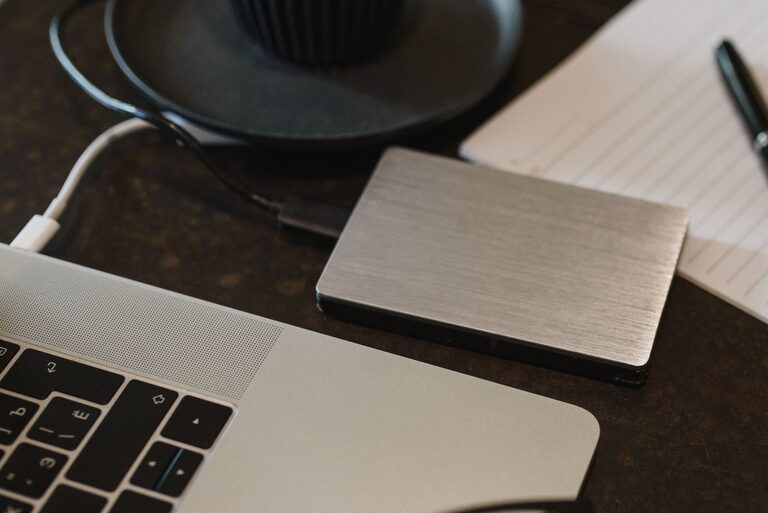
Guardar fotos y archivos importantes en un solo dispositivo puede parecer suficiente, pero cualquier problema técnico, pérdida o borrado accidental puede hacer que desaparezcan. Una copia de seguridad permite recuperar esa información cuando algo sale mal.
La mejor estrategia no tiene por qué ser complicada. Con una combinación de almacenamiento local, servicios en la nube y revisiones periódicas, puedes proteger tus recuerdos, documentos y proyectos sin dedicar demasiado tiempo.
Qué es una copia de seguridad
Una copia de seguridad es una segunda versión de tus archivos guardada en otro lugar. Su objetivo es permitirte recuperar la información original si se elimina, se daña el dispositivo o deja de funcionar.
No es exactamente lo mismo que sincronizar archivos. La sincronización mantiene el mismo contenido en varios dispositivos, pero un borrado accidental puede reflejarse en todos ellos. Una copia de seguridad independiente conserva una versión adicional que puedes restaurar.
Entre los archivos que conviene proteger se encuentran:
– Fotos y vídeos personales.
– Documentos de trabajo o estudio.
– Archivos de proyectos.
– Contactos y calendarios exportados.
– Mensajes o conversaciones importantes.
– Configuraciones y archivos guardados de aplicaciones.
– Documentos relacionados con viajes, vivienda o gestiones personales.
Sigue la regla 3-2-1
Una guía sencilla para organizar las copias es la regla 3-2-1:
– Mantén al menos tres copias de los archivos importantes.
– Guarda esas copias en dos tipos de almacenamiento distintos.
– Conserva una copia en un lugar diferente del dispositivo principal.
Por ejemplo, puedes tener los archivos originales en el ordenador, una copia en un disco externo y otra en un servicio de almacenamiento en la nube. Así reduces el riesgo de perderlo todo por un único problema.
No es necesario aplicar esta regla de forma idéntica a todos los archivos. Las fotos irreemplazables y los documentos importantes merecen más protección que los archivos temporales que puedes volver a descargar.
Elige dónde guardar tus copias
Disco externo
Un disco externo es una opción práctica para guardar muchos archivos sin depender de una conexión a internet. Puede ser especialmente útil para bibliotecas grandes de fotos y vídeos.
Al elegir uno, ten en cuenta:
– La capacidad necesaria ahora y durante los próximos años.
– La compatibilidad con tu ordenador.
– La facilidad para transportarlo y guardarlo.
– La posibilidad de usar programas de copia automática.
Después de realizar la copia, desconecta el disco y guárdalo en un lugar seguro. Si permanece conectado todo el tiempo, también puede verse afectado por ciertos errores, borrados accidentales o problemas del equipo.
Almacenamiento en la nube
Los servicios en la nube guardan tus archivos en servidores externos y permiten acceder a ellos desde varios dispositivos. Son útiles para automatizar copias de fotos y documentos, y para recuperar archivos cuando no tienes el ordenador principal.
Antes de elegir un servicio, revisa:
– Cuánto espacio incluye el plan.
– Si permite subir fotos y vídeos automáticamente.
– Cómo se recuperan los archivos eliminados.
– Si ofrece historial de versiones.
– Qué dispositivos son compatibles.
– Si puedes descargar todos tus archivos fácilmente.
La nube no debería ser tu única opción. Una cuenta puede tener problemas de acceso y, además, algunos servicios están pensados para sincronizar, no para conservar varias versiones de tus archivos.
Otro ordenador o dispositivo de almacenamiento
También puedes guardar una copia en otro ordenador, una unidad de almacenamiento conectada a la red o un dispositivo específico para copias. Esta opción puede resultar útil en casa, aunque conviene mantener una copia adicional fuera de ese lugar.
Organiza tus archivos antes de copiarlos
Una estructura clara facilita las copias y la recuperación. No necesitas cambiar todos tus archivos de una vez. Empieza por los más importantes y utiliza nombres consistentes.
Una organización sencilla para las fotos podría ser:
– Fotos
– 2024
– 2024-01 Viaje
– 2024-06 Familia
– 2025
– 2025-03 Celebracion
Para documentos, puedes crear carpetas como Trabajo, Estudios, Casa, Viajes y Proyectos. Evita nombres demasiado generales como “Varios” o “Nuevo”, ya que dificultan encontrar la información con el tiempo.
Si tienes muchas fotos, conserva los archivos originales siempre que sea posible. Las versiones editadas pueden guardarse en otra carpeta, con nombres que indiquen el cambio.
Automatiza las copias
Las copias manuales suelen olvidarse. Por eso, es mejor utilizar herramientas que funcionen de forma automática o que, al menos, muestren recordatorios.
Puedes configurar:
– La subida automática de fotos desde el teléfono.
– Una copia diaria de las carpetas principales del ordenador.
– Una copia semanal completa en un disco externo.
– Un recordatorio mensual para revisar el estado de las copias.
La frecuencia depende de cuánto cambien tus archivos. Si haces fotos a diario o trabajas con documentos constantemente, una copia diaria puede ser adecuada. Si tus archivos cambian poco, una revisión semanal o mensual puede ser suficiente.
Comprueba que la automatización realmente funciona. Que una aplicación esté instalada no significa que todos los archivos se hayan copiado correctamente.
Protege tus cuentas y dispositivos
Las copias de seguridad también deben estar protegidas. Usa contraseñas diferentes para tus cuentas importantes y activa la verificación en dos pasos cuando esté disponible.
Además:
– Mantén actualizado el sistema operativo.
– Utiliza bloqueo de pantalla en el teléfono y el ordenador.
– No compartas enlaces a carpetas privadas sin revisarlos.
– Evita guardar la única copia en una tarjeta de memoria.
– Comprueba quién puede acceder a los dispositivos compartidos.
– Guarda los códigos de recuperación en un lugar seguro.
Si los archivos contienen información personal, revisa las opciones de privacidad del servicio de almacenamiento y comparte únicamente lo necesario.
Comprueba que puedes recuperar los archivos
Una copia que no se puede restaurar no cumple su función. De vez en cuando, realiza una prueba sencilla:
- Elige varias fotos y documentos.
- Descárgalos desde la nube o cópialos desde el disco externo.
- Ábrelos para confirmar que no están dañados.
- Comprueba que conservan sus nombres y fechas.
- Revisa si puedes encontrar una versión anterior cuando sea necesario.
También conviene saber qué hacer si pierdes el teléfono, si el ordenador deja de funcionar o si eliminas una carpeta por error. Tener claro el proceso reduce la confusión en un momento de urgencia.
Crea una rutina fácil de mantener
La mejor estrategia es la que puedes mantener durante años. Reserva unos minutos en el calendario para revisar tus copias. Puede ser el primer día de cada mes o después de un viaje importante.
En cada revisión, comprueba:
– Si las copias se han completado.
– Si queda suficiente espacio.
– Si las fotos nuevas están incluidas.
– Si el disco externo funciona correctamente.
– Si puedes acceder a tu cuenta en la nube.
– Si la estructura de carpetas sigue siendo clara.
Cuando reemplaces un ordenador o un teléfono, no borres el dispositivo antiguo hasta confirmar que todos los archivos importantes se han transferido y que existe al menos otra copia.
Una estrategia sencilla para empezar hoy
Si todavía no tienes un sistema, sigue estos pasos:
- Haz una lista de tus archivos más importantes.
- Reúne las fotos y documentos en carpetas claras.
- Realiza una copia en un disco externo.
- Activa la copia automática de las fotos en la nube.
- Guarda el disco en un lugar distinto al ordenador.
- Prueba la recuperación de algunos archivos.
- Programa una revisión periódica.
Con este método, tus fotos y archivos estarán mucho mejor protegidos frente a pérdidas accidentales y fallos inesperados. La clave no es guardar copias una sola vez, sino crear un sistema sencillo, automático y fácil de comprobar.
Acerca del autor